이 글의 도구: 이미지 이어 붙이기
긴 대화나 글을 남에게 보여 주려면 화면을 내려 가며 여러 장을 캡처하게 됩니다. 그대로 보내면 받는 사람이 순서를 맞춰 넘겨 보아야 하고, 장마다 같은 제목 막대와 겹친 내용이 되풀이됩니다. 한 장으로 이어 두면 한 번에 내려 읽을 수 있고 보관하기도 쉽습니다.
스크롤 캡처가 있는데 왜 잇나요?
휴대폰에는 화면을 내려 가며 한 장으로 찍는 기능(스크롤 캡처)이 있습니다. 하지만 이 기능이 되지 않는 앱도 있고, 아이폰은 Safari의 웹 페이지처럼 일부 앱에서만 긴 캡처를 할 수 있습니다. 메신저 대화처럼 앱 안의 긴 화면은 결국 여러 장으로 찍어야 합니다. 이미 찍어 둔 캡처나 컴퓨터 화면 캡처를 이을 때도 따로 이어 붙여야 합니다.
겹친 부분은 이렇게 지워집니다
내려 가며 찍은 캡처에는 두 가지가 되풀이됩니다.
- 고정 막대: 맨 위 상태 표시줄(시계·배터리)과 앱 제목 막대, 맨 아래 탭 막대나 입력 칸은 화면을 내려도 그대로 있어 장마다 찍힙니다
- 겹친 내용: 다음 장을 찍을 때 앞 장의 아랫부분이 위쪽에 다시 보입니다
이미지 이어 붙이기는 두 캡처의 같은 높이 줄을 비교해 위아래 고정 막대를 찾고, 앞 장의 끝부분과 다음 장의 첫 부분이 같은 가장 긴 구간을 겹친 부분으로 봅니다. 시계처럼 장마다 바뀌는 곳은 건너뛰고, 흰 바탕만 같아 보이는 경우는 겹침으로 보지 않습니다. 첫 장의 위 막대와 마지막 장의 아래 막대만 남기고 나머지는 잘라 냅니다.
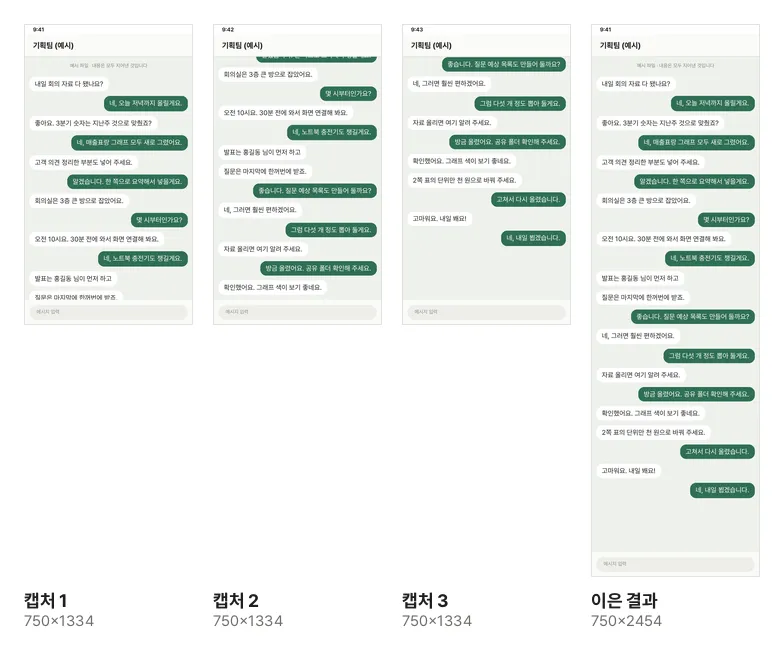
견본 대화 캡처 세 장을 이 도구로 이은 실제 결과입니다. 세 장을 그냥 쌓으면 4002px이지만, 막대와 겹친 부분이 빠져 2454px이 되었습니다.
잘 이어지게 캡처하는 요령
- 조금씩 겹치게 내립니다: 화면의 4분의 1에서 3분의 1쯤 겹치게 내려 찍으면 확실하게 찾습니다. 겹친 곳이 전혀 없으면 이을 자리를 알 수 없어 그대로 붙입니다
- 같은 기기, 같은 화면 크기로 찍습니다: 폭이 다른 캡처끼리는 겹친 부분을 찾지 않습니다. 중간에 글자 크기나 화면 확대를 바꾸지 않습니다
- 움직이는 것은 피합니다: 동영상, 움직이는 광고, 새로 들어오는 메시지가 겹친 부분에 있으면 같은 줄로 보이지 않을 수 있습니다
자동으로 찾은 곳이 틀렸으면 목록의 이음마다 “위 사진 아래”와 “아래 사진 위”에서 잘라 낼 높이를 고칠 수 있습니다. 숫자를 바꾸면 미리보기에 바로 보입니다.
저장 형식 고르기
| 형식 | 이럴 때 |
|---|---|
| JPG | 메신저·SNS에 올리거나 보낼 때. 용량이 작습니다 |
| PNG | 글자를 또렷하게 남기고 싶을 때, 결과가 아주 길 때. 화질 손실이 없습니다 |
| WebP | JPG보다 작게 만들고 싶을 때. 열지 못하는 프로그램이 있습니다 |
| 인쇄하거나 문서처럼 보낼 때. A4 비율 쪽으로 나눠 PDF 하나로 만듭니다 |
화면 캡처는 글자와 단색 배경이 많아 PNG로도 크지 않은 경우가 많습니다. JPG는 한 장에 32,767px, WebP는 16,383px까지만 담을 수 있어 그보다 길면 PNG로 저장하거나 나누어 저장해야 합니다.
너무 길면 나누어 저장하세요
아주 긴 이미지는 받는 쪽에서 불편할 수 있습니다. 메신저와 SNS는 긴 이미지를 작게 줄이거나 잘라 보여 주는 경우가 많아 글자가 읽히지 않기도 합니다. “긴 결과를 나누어 저장”을 켜고 한 장 높이를 정하면 여러 장으로 나눠 ZIP 하나로 받습니다. 나누는 곳은 정한 높이 안에서 빈 줄을 찾아 고르므로 글 줄이 반으로 잘리지 않습니다.
대화 캡처는 이름·번호를 확인하고 보내세요
이어 붙이는 일은 모두 이 브라우저 안에서 하고 이미지는 어디에도 올라가지 않습니다. 다만 이어 붙인 결과를 다른 사람에게 보낼 때는 대화 상대의 이름, 프로필 사진, 전화번호처럼 함께 찍힌 정보가 없는지 한 번 살펴보세요.