이 글의 도구: 이미지 용량 맞추기
온라인 민원, 입사 지원서, 학교 과제 제출 화면에는 “사진은 200KB 이하”, “첨부 파일은 1MB 이하” 같은 조건이 자주 붙습니다. 요즘 휴대폰 사진은 한 장에 3~8MB라 그대로는 올라가지 않습니다. 무작정 압축을 여러 번 하기보다, 용량이 무엇으로 정해지는지 알고 한 번에 맞추는 편이 깨끗합니다.
맞추는 순서
- 이미지 용량 맞추기 도구를 엽니다.
- “이미지 파일 선택”을 누르거나 사진을 화면으로 끌어다 놓습니다. 여러 장을 한 번에 넣을 수 있습니다.
- 목표 용량을 고릅니다. 목록에 없는 값은 “직접 입력”을 고르고 숫자와 단위를 적습니다.
- “용량 맞추기”를 누릅니다. 목록에 이미지마다 줄어든 용량, 가로·세로 크기, 쓴 화질이 보입니다.
- 한 장이면 “다운로드”, 여러 장이면 “모두 받기”로 ZIP 하나를 받습니다.
용량은 화질과 화소 수로 정해진다
사진(JPG) 파일의 용량을 좌우하는 것은 두 가지입니다.
- 화질: JPG는 눈이 잘 알아채지 못하는 세부를 덜어 내서 작게 저장합니다. 덜어 내는 정도가 화질입니다. 휴대폰은 보통 화질을 아주 높게 저장하므로, 90% 안팎으로만 낮춰도 용량이 크게 줄어듭니다.
- 화소 수: 가로×세로 화소가 많을수록 저장할 내용이 많습니다. 가로·세로를 절반으로 줄이면 화소는 4분의 1이 되고 용량도 비슷하게 줄어듭니다.
그래서 도구는 먼저 화질 92%로 저장해 보고, 넘으면 화질을 낮춰 가며 목표 아래로 들어가는 가장 높은 화질을 찾습니다. 가장 높은 화질을 고르는 까닭은, 목표 아래이기만 하면 화질이 높을수록 보기 좋기 때문입니다.
화질만 낮출까, 크기도 줄일까
목표가 아주 작으면 화질만으로는 한계가 있습니다. 화질을 20% 안팎까지 낮추면 JPG가 사진을 작은 네모로 나눠 저장하는 방식이 드러나, 하늘 같은 매끈한 곳에 네모 얼룩이 생기고 잔 무늬가 뭉개집니다.
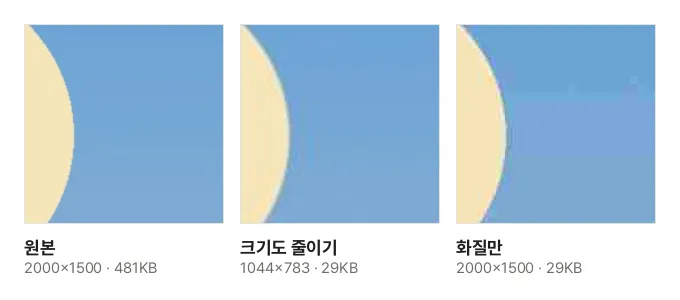
견본 사진을 이 도구로 30KB에 맞춘 실제 결과입니다. 두 파일은 용량이 같지만, 크기를 1044×783으로 줄인 쪽은 화질 74%로 저장되어 깨끗하고, 크기를 그대로 둔 쪽은 화질이 16%까지 내려가 하늘에 얼룩이 보입니다. 같은 사진을 20KB로 맞추면 크기를 그대로 두고는 가장 낮은 화질로도 23KB까지만 줄어 맞출 수 없습니다. 그래서 기본 설정인 필요하면 크기도 줄이기는 화질을 60%까지만 낮추고, 그래도 넘으면 가로·세로를 줄여 다시 찾습니다.
반대로 가로·세로 픽셀이 정해진 경우도 있습니다. 여권 온라인 신청 사진(413×531)처럼 크기 규정이 따로 있으면 크기는 그대로, 화질만을 고르세요. 이때는 화질을 10%까지 낮추고, 그래도 넘으면 맞추지 못했다고 알려 줍니다. 413×531처럼 작은 사진은 대개 화질을 많이 낮추지 않아도 맞습니다.
1KB는 1,000바이트일까, 1,024바이트일까
용량 단위는 세는 방법이 두 가지입니다. 1KB를 1,000바이트로 세기도 하고(맥의 Finder 등), 1,024바이트로 세기도 합니다(윈도 탐색기 등). 제출 사이트가 어느 쪽으로 재는지는 알 수 없습니다.
이 도구는 1KB = 1,000바이트, 1MB = 1,000,000바이트로 맞춥니다. 더 엄격한 쪽이라 어느 방법으로 재도 넘지 않습니다. 대신 1,024로 세는 화면에서는 결과가 목표보다 조금 작게 보입니다. 200KB에 맞춘 사진이 탐색기에서 195KB 안팎으로 보이는 것이 정상입니다.
화면 캡처·PNG는 어떻게 하나
화면 캡처나 그림처럼 PNG로 된 이미지는 화질이라는 개념이 없어 용량을 줄이는 방법이 다릅니다.
- JPG로 저장 (추천): 대부분의 제출 화면이 JPG를 받으므로 기본값입니다. 다만 JPG에는 투명이 없어 투명한 곳은 흰색이 되고, 목록에 “투명한 곳은 흰색”이라고 따로 알려 줍니다.
- 원래 형식 그대로: PNG는 쓰는 색의 수를 256색부터 차례로 줄여 맞추고 투명을 지킵니다. 사진을 PNG로 맞추면 JPG보다 훨씬 커서 작은 목표에는 맞지 않을 수 있습니다.
알아 두면 좋은 점
- 원본은 따로 두세요. 줄인 사진을 다시 줄이면 손실이 쌓여 점점 나빠집니다. 다른 목표가 필요하면 원본에서 다시 맞추세요.
- 이미 목표보다 작은 사진은 그대로 둡니다. 다시 저장하면 화질만 나빠지기 때문입니다. 여러 장을 받을 때는 이런 사진도 원본 그대로 ZIP에 넣습니다.
- 위치 정보: 다시 저장한 사진에는 촬영 위치·날짜 같은 정보가 남지 않습니다. 원본 그대로 둔 사진은 정보도 그대로이니, 지우려면 사진 위치 정보 지우기를 함께 쓰세요.
- 파일은 올라가지 않습니다. 화질을 찾는 반복까지 모두 브라우저 안에서 하고, 여러 장은 기기의 CPU 수에 맞춰 동시에 맞춥니다.