이 글의 도구: 이미지 글자 추출 (OCR)
영수증이나 안내문을 찍은 사진, 대화 캡처 속 글자는 화면에서는 글자로 보여도 컴퓨터에게는 색깔 점(화소)의 모임일 뿐입니다. 그래서 고르거나 복사할 수 없습니다. 글자 인식(OCR)은 이 점들 속에서 글자 모양을 찾아 진짜 글자로 바꿉니다. 다시 타자하지 않고 이름·전화번호·문장을 옮길 수 있습니다.
글자를 뽑는 순서
- 이미지 글자 추출 도구를 엽니다.
- “이미지 파일 선택”을 누르거나 이미지를 화면으로 끌어다 놓습니다. 여러 장을 한 번에 넣어도 됩니다.
- 인식할 언어(한국어·영어)를 고릅니다.
- 처음 쓸 때는 “데이터 받기”를 누릅니다. 인식 엔진과 언어 데이터(한국어+영어 약 7MB)를 한 번 받아 이 브라우저에 보관합니다. PDF 글자 인식에서 이미 받았다면 다시 받지 않습니다.
- “글자 인식”을 누릅니다. 이미지마다 읽은 글자가 옆 칸에 나옵니다.
- 틀린 글자는 칸에서 바로 고치고, “모두 복사”나 “TXT 다운로드”로 가져갑니다.
글자 인식은 줄 단위로 읽습니다
인식 엔진은 먼저 이미지에서 글자 줄이 어디 있는지 찾고, 줄마다 글자를 읽습니다. 도구는 읽은 줄을 이미지 위에 상자로 표시하므로, 빠진 줄이 있는지 한눈에 확인할 수 있습니다.
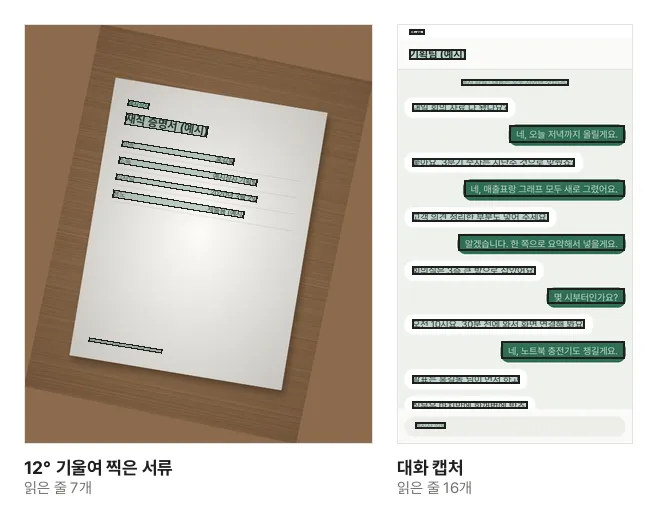
예시 서류 사진을 12° 기울여 넣은 것과 대화 캡처를 읽은 실제 결과입니다. 줄을 찾기 전에 하는 일이 두 가지 있습니다.
- 기운 글자 줄을 바로 세웁니다: 줄이 기울어 있으면 엔진이 한 줄을 여러 줄로 잘못 나눕니다. 도구가 기울기를 재어 20° 안쪽이면 바로 세운 뒤 읽습니다. 옆으로 눕거나 뒤집힌 이미지는 거의 읽지 못했을 때 돌려 가며 다시 읽습니다.
- 바탕이 다른 곳을 따로 봅니다: 엔진은 밝은 바탕의 어두운 글자를 기준으로 읽어서, 초록·파랑 말풍선 속 흰 글자나 어두운 막대 위 글자는 줄째 건너뛰곤 합니다. 바탕이 섞인 이미지는 바탕과 다른 곳만 다시 그려 한 번 더 읽고, 처음에 놓친 줄만 더합니다.
잘 읽히게 찍는 요령
인식이 틀리는 원인은 대부분 사진 자체에 있습니다. 찍을 때 조금만 신경 쓰면 결과가 크게 좋아집니다.
- 밝기: 그림자가 글자를 반쯤 덮거나 형광등·플래시가 반사되어 하얗게 날아간 곳은 읽지 못합니다. 창가처럼 고르게 밝은 곳에서, 손이나 휴대폰 그림자가 지지 않게 찍으세요.
- 정면에서 찍기: 살짝 기운 것은 바로잡지만, 비스듬히 찍어 종이가 사다리꼴로 보이면 아래위 글자 크기가 달라져 틀리기 쉽습니다. 종이와 휴대폰을 나란하게 두세요.
- 글자 크기: 글자가 너무 작게 찍히면 획이 뭉개져, 도구가 키워서 읽어도 되살아나지 않습니다. 필요한 부분이 화면을 채우도록 가까이 찍거나, 화면 캡처는 확대한 상태로 찍으세요. 넓게 찍었다면 이미지 자르기·회전으로 필요한 부분만 잘라 넣는 것도 방법입니다.
- 흔들림: 흔들려 번진 사진은 사람 눈에는 읽혀도 엔진에는 다른 글자로 보입니다. 초점이 글자에 맞았는지 확인하세요.
언어는 문서에 맞게
언어를 고르면 그 언어의 글자 모양과 낱말을 기준으로 읽습니다. 한국어와 영어를 함께 고르면 섞인 문서도 읽지만, 한글 낱말 하나가 비슷하게 생긴 영문자 몇 개로 읽히는 실수가 가끔 생깁니다. 영어만 있는 문서는 영어만, 한글 문서는 한국어만 고르면 더 정확하고 빠릅니다.
잘 안 되는 것
- 손글씨: 인쇄된 글자를 읽는 엔진이라 손글씨는 거의 읽지 못합니다.
- 세로쓰기: 가로로 쓴 글만 읽습니다.
- 한자·일본어 등: 한국어와 영어만 지원합니다. 한자가 섞인 문장은 그 글자가 엉뚱하게 읽힙니다.
- 꾸민 글꼴·표: 손글씨처럼 꾸민 글꼴, 칸이 촘촘한 표는 틀리기 쉽습니다. 표는 줄마다 옮기고 칸 사이는 공백으로 띄웁니다.
틀린 글자는 화면에 따로 표시되지 않으니, 숫자·이름처럼 중요한 내용은 이미지와 견주어 확인하세요.
결과 가져가기
여러 장을 읽으면 “모두 복사”와 “TXT 다운로드”가 장마다 --- 파일 이름 --- 머리 줄을 붙여 하나로 합칩니다. TXT는 윈도우 메모장에서도 줄이 바뀌고 한글이 깨지지 않게 저장합니다. 한 장만 가져가려면 그 이미지 옆의 “복사”를 누르세요.
원래 모습을 그대로 둔 채 글자 찾기·복사가 되는 PDF가 필요하다면, 이미지를 PDF로로 PDF를 만든 뒤 PDF 글자 인식을 쓰세요. 그림 위에 보이지 않는 글자가 겹쳐 들어갑니다.
왜 업로드하지 않나요?
글자를 뽑으려는 사진에는 영수증·명함·대화처럼 남에게 보이기 싫은 내용이 많습니다. 이 도구는 인식 엔진을 브라우저 안에서 돌려, 이미지와 읽은 글자가 기기를 떠나지 않습니다. 받는 것은 누구에게나 같은 공개 엔진과 언어 데이터뿐입니다.