이 글의 도구: 동영상 용량 줄이기
휴대폰으로 1분만 찍어도 동영상은 100MB를 쉽게 넘습니다. 메일 첨부는 보통 25MB, 메신저나 제출 시스템도 용량 제한이 있어 그대로는 보낼 수 없을 때가 많습니다. 이 글에서는 동영상 용량이 무엇으로 정해지는지 알아보고, 서버에 올리지 않고 브라우저 안에서 줄이는 방법을 설명합니다.
줄이는 순서
- 동영상 용량 줄이기 도구를 엽니다.
- “동영상 파일 선택”을 누르거나 동영상을 화면으로 끌어다 놓습니다.
- 해상도를 고릅니다. 휴대폰·노트북으로 볼 영상이면 720p면 충분합니다.
- 화질(높음·보통·낮음)을 고르거나, 보낼 곳의 제한이 있으면 “목표 용량으로”를 눌러 MB를 적습니다. 막대에 예상 용량이 보입니다.
- “줄이기”를 누르고 기다린 뒤 “받기”를 누릅니다.
동영상 용량은 비트레이트 × 길이
동영상은 1초에 수십 장의 장면을 담습니다. 장면마다 그대로 저장하면 너무 커서, 앞 장면과 달라진 곳만 적고 사람 눈이 잘 알아채지 못하는 세부를 덜어 내는 방식(코덱, 예: H.264)으로 줄여 저장합니다. 이때 1초에 쓰는 데이터 양을 비트레이트라고 부르고, 동영상 용량은 거의 이것으로 정해집니다.
용량(MB) ≈ 비트레이트(Mbps) × 길이(초) ÷ 8
휴대폰은 1080p에서 초당 10~20Mbps 안팎으로 넉넉하게 찍습니다. 1분이면 10Mbps × 60초 ÷ 8 = 75MB입니다. 같은 1분을 2Mbps로 다시 저장하면 15MB가 됩니다.
해상도를 낮추면 많이 줄어드는 이유
같은 화질을 지키려면 화소가 많을수록 데이터가 많이 필요합니다. 1080p(1920×1080)를 720p(1280×720)로 낮추면 화소 수가 절반 이하(44%), 480p(854×480)면 5분의 1 정도가 됩니다. 그래서 해상도를 한 단계 낮추는 것이 화질 단계를 바꾸는 것보다 용량에 훨씬 크게 듣습니다.
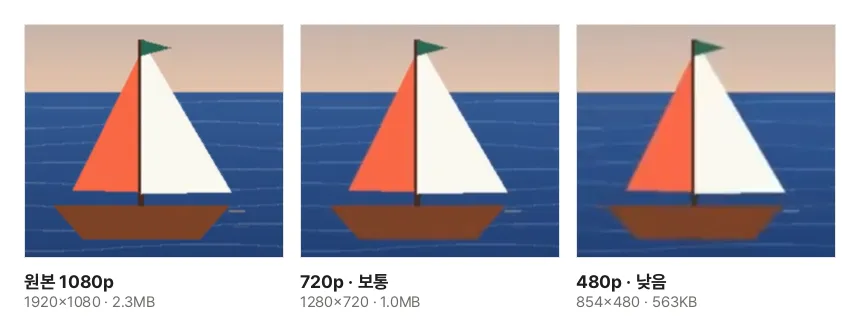
견본 동영상을 이 도구로 줄인 실제 결과에서 같은 장면을 잘라 본 것입니다. 휴대폰 화면 크기로 볼 때는 720p와 원본의 차이를 알아보기 어렵고, 480p는 크게 키우면 가장자리가 조금 흐려집니다.
목표 용량은 어떻게 맞추나요?
“목표 용량으로”를 고르면 위의 식을 거꾸로 써서 비트레이트를 정합니다. 예를 들어 2분짜리 동영상을 25MB에 넣으려면 25 × 8 ÷ 120 ≈ 1.7Mbps를 쓸 수 있고, 여기서 소리 몫(보통 0.1~0.2Mbps)을 뺀 만큼을 화면에 씁니다.
인코더는 움직임이 많은 장면에 데이터를 더 쓰고 적은 장면에 덜 쓰므로 결과가 목표보다 조금 크거나 작을 수 있습니다. 제한이 정해져 있다면 10% 정도 작게 적으세요. 비트레이트가 해상도에 비해 너무 낮으면 화질이 크게 떨어지니, 도구가 경고하면 해상도를 한 단계 낮추는 편이 낫습니다.
잘 줄어들지 않을 때
- 이미 작게 저장된 영상: 메신저로 받은 영상이나 화면 녹화는 이미 비트레이트가 낮아 더 줄일 여지가 적습니다. 도구는 원본보다 커지면 받기를 내주지 않고 알려 줍니다. 해상도를 낮춰 보세요.
- 너무 긴 영상: 줄이기 전에 동영상 자르기로 필요한 부분만 남기면 용량이 길이만큼 줄어듭니다.
- 소리만 필요할 때: 강의 녹화처럼 화면이 필요 없다면 동영상 소리 추출로 소리만 뽑는 것이 훨씬 작습니다.
어떤 브라우저에서 되나요?
이 도구는 브라우저에 든 동영상 인코더(WebCodecs)로 다시 저장합니다. 크롬·엣지·Safari 최신판과 컴퓨터용 파이어폭스에서 되고, 동영상 길이만큼 걸릴 수 있습니다. 휴대폰보다 컴퓨터가 훨씬 빠릅니다.
- 결과는 어디서나 열리는 H.264 MP4로 저장합니다. 브라우저가 H.264로 저장하지 못하면 VP9 WebM으로 저장하고 미리 알립니다.
- 아이폰의 HEVC(H.265) 영상은 브라우저가 HEVC를 풀 수 있어야 합니다. 기기·브라우저에 따라 안 되면 화면에 알립니다.
- 동영상은 서버로 올라가지 않으므로 큰 파일도 올리는 시간 없이 바로 시작합니다.